Terminbuchung über Cal.com
Last updated: March 19, 2026
Hier erfährst du, wie du fonio mit deiner Terminbuchung über Cal.com verknüpfen kannst.
In diesem Beitrag lernst du Schritt für Schritt, wie du Cal.com für Terminbuchungen in fonio einbindest. Du erstellst einen API Key, holst dir die Event ID, trägst beides in fonio ein und definierst, ob dein Assistent nur anzeigen oder auch buchen darf.
Was du dafür brauchst
Cal.com Zugang
Cal.com API-Schlüssel
Zugriff auf fonio Assistenten
Event Typ in Cal.com, der gebucht werden soll
So funktioniert es
1. In Cal.com API Key anlegen
Öffne in Cal.com die Einstellungen und wechsle zum Bereich für API Schlüssel. Erstelle einen neuen Schlüssel und gib ihm einen Namen, den du wiedererkennst, zum Beispiel „fonio API Key“. Kopiere den Schlüssel.
Wichtig: Speichere den Schlüssel an einem sicheren Ort, dieser wird dir nur einmal angezeigt.
2. Event-ID in Cal.com finden
Zuerst musst du ein passendes Event in Cal.com erstellen.
Wichtig: Hier darfst du keine zusätzlichen Felder anlegen, die ausgefüllt werden müssen. Sonst funktioniert die Kalenderbuchung über fonio nicht.
Öffne danach deinen Event Typ in Cal.com, der gebucht werden soll. Notiere dir die Event ID oder den eindeutigen Link zum Event.
Die Event ID findest du in der URL. Dort kannst du sie direkt herauskopieren.
3. Fonio öffnen und Terminbuchung aktivieren
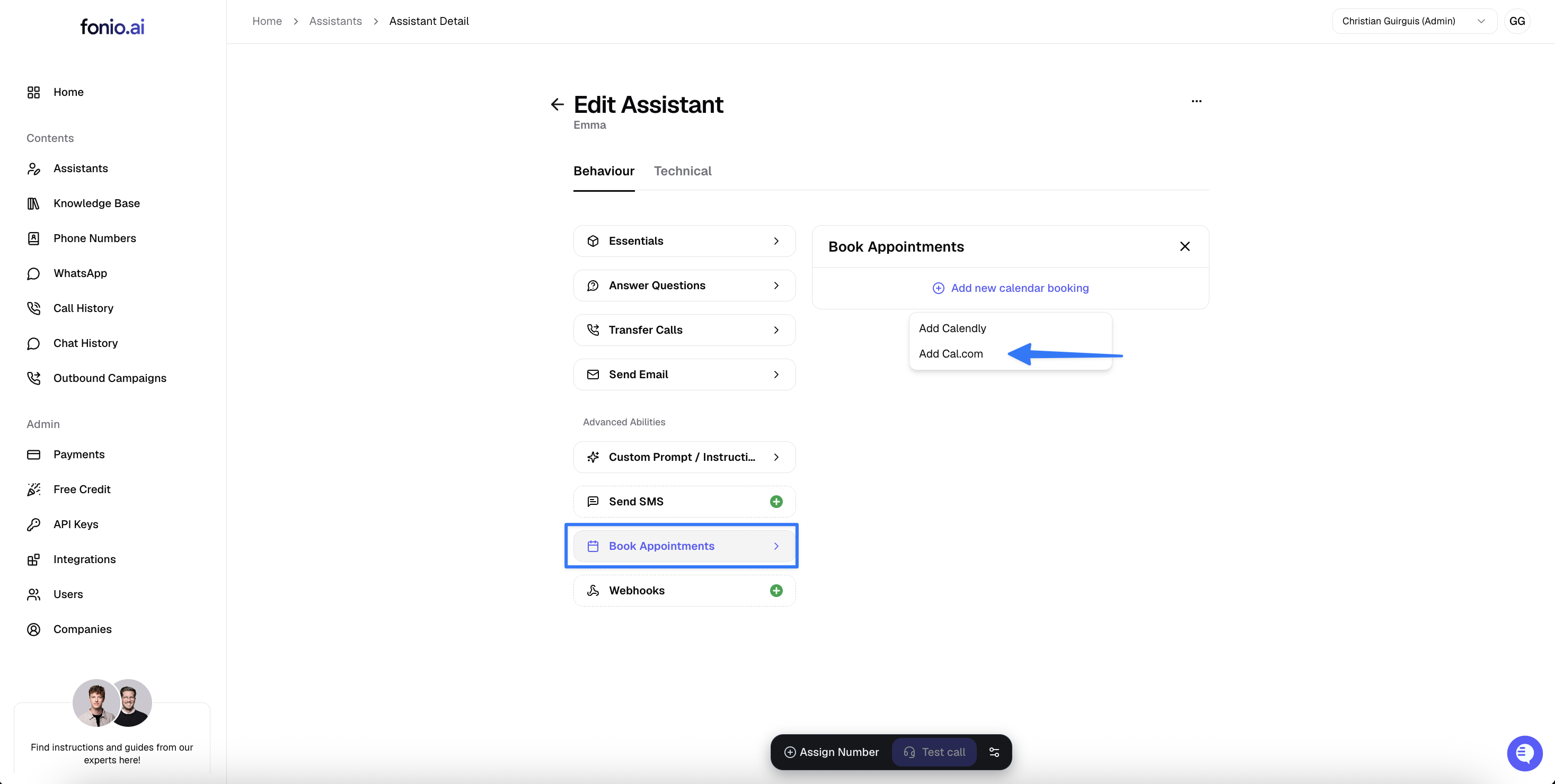
Öffne deinen Assistenten in fonio. Wechsle in den Bereich Tools und aktiviere Terminbuchung.
4. API Key und Event ID hinterlegen
Füge den Cal.com API Key in das entsprechende Feld ein.
Trage die Event ID ein.
Vergib optional eine Beschreibung, wenn du mehrere Kalender nutzt, damit der Assistent den richtigen Kalender zuordnet.
5. Berechtigungen setzen
Lege fest, ob die KI nur Termine sehen darf oder Termine buchen soll. Wähle die Option, die zu deinem Prozess passt.
6. Email oder SMS Bestätigung auswählen
Wähle nun aus, ob der Anrufer die Bestätigung per Mail oder SMS erhalten soll.
Wenn du Mail auswählst, muss der Anrufer seine Email-Adresse in dem Anruf bekannt geben.
Wir empfehlen grundsätzlich immer die Bestätigung per SMS, da die eingehende Nummer automatisch bekannt ist.
7. Speichern und testen
Speichere die Einstellungen. Starte einen Audio Test in deinem Assistenten und prüfe die Terminbuchung mit einem Testfall.
Wenn du mehrere Event Typen hast, erstelle für jeden Typ eine eigene Konfiguration oder beschreibe im Prompt, welche Art von Termin gebucht werden soll.
Best Practices aus dem Transkript
Klare Bezeichnung für API Schlüssel verwenden – so behältst du den Überblick in Cal.com.
Beschreibung in fonio setzen, wenn du mehrere Kalender oder Teams nutzt, damit die Zuordnung eindeutig bleibt.
Audio Test direkt nach dem Speichern durchführen, um Flows schnell zu validieren.
Fehlersuche
Buchen klappt nicht
Prüfe, ob der API Key gültig ist und ob die Event ID zum richtigen Event Typ gehört.
Vergewissere dich, dass der Assistent die Berechtigung Buchen besitzt.
Gehe sicher, dass bei dem Termin in Cal.com keine zusätzlichen Felder angelegt sind.
Keine freien Slots
Stelle sicher, dass im gewählten Event Typ verfügbare Zeiten vorhanden sind.
Mehrere Termin-Typen vorhanden
Lege für jeden Event Typ eine eigene Konfiguration an oder definiere im Prompt, welche Art von Termin gebucht werden soll.
Zusammenfassung
In Cal.com API Key erstellen und Event ID notieren
In fonio Terminbuchung aktivieren, API Key und Event ID eintragen
Berechtigungen wählen und Audio Test durchführen
Prompt um klare Buchungsbedingungen erweitern
Für Fragen oder Unterstützung steht dir unser Team unter support@fonio.ai zur Verfügung.