Réservation de rendez-vous Calendly
Last updated: March 18, 2026
Ici, vous apprendrez comment connecter fonio à votre compte Calendly afin que votre assistant IA puisse ajouter directement des rendez-vous à votre calendrier.
Dans cet article, vous apprendrez étape par étape comment autoriser l'intégration Calendly, sélectionner l'événement correct et configurer votre assistant pour la planification automatisée de rendez-vous.
Ce dont vous avez besoin
Un compte Calendly actif
Vos identifiants de connexion Calendly (connexion via e‑mail ou Google/Microsoft)
Un type d'événement préconfiguré dans Calendly (par ex., "Consultation initiale")
Comment ça fonctionne
1. Ouvrez fonio et activez la réservation de rendez-vous
Connectez-vous à votre tableau de bord fonio et sélectionnez l'assistant souhaité. Accédez à la Planifier des rendez-vous section dans les paramètres de l'assistant.
2. Sélectionnez Calendly comme fournisseur
Choisissez Calendly dans le menu déroulant comme fournisseur.
3. Établir la connexion (connexion OAuth)
Cliquez sur "Connecter avec Calendly" (ou "Connect") bouton.
Une fenêtre sécurisée fenêtre pop-up Calendly s'ouvrira.
Connectez-vous avec vos identifiants habituels (p. ex., "Se connecter avec Google").
Confirmez la demande d'autorisation afin que fonio puisse accéder à vos créneaux disponibles et créer de nouvelles réservations.
Après confirmation, la fenêtre se fermera automatiquement et la connexion sera établie.
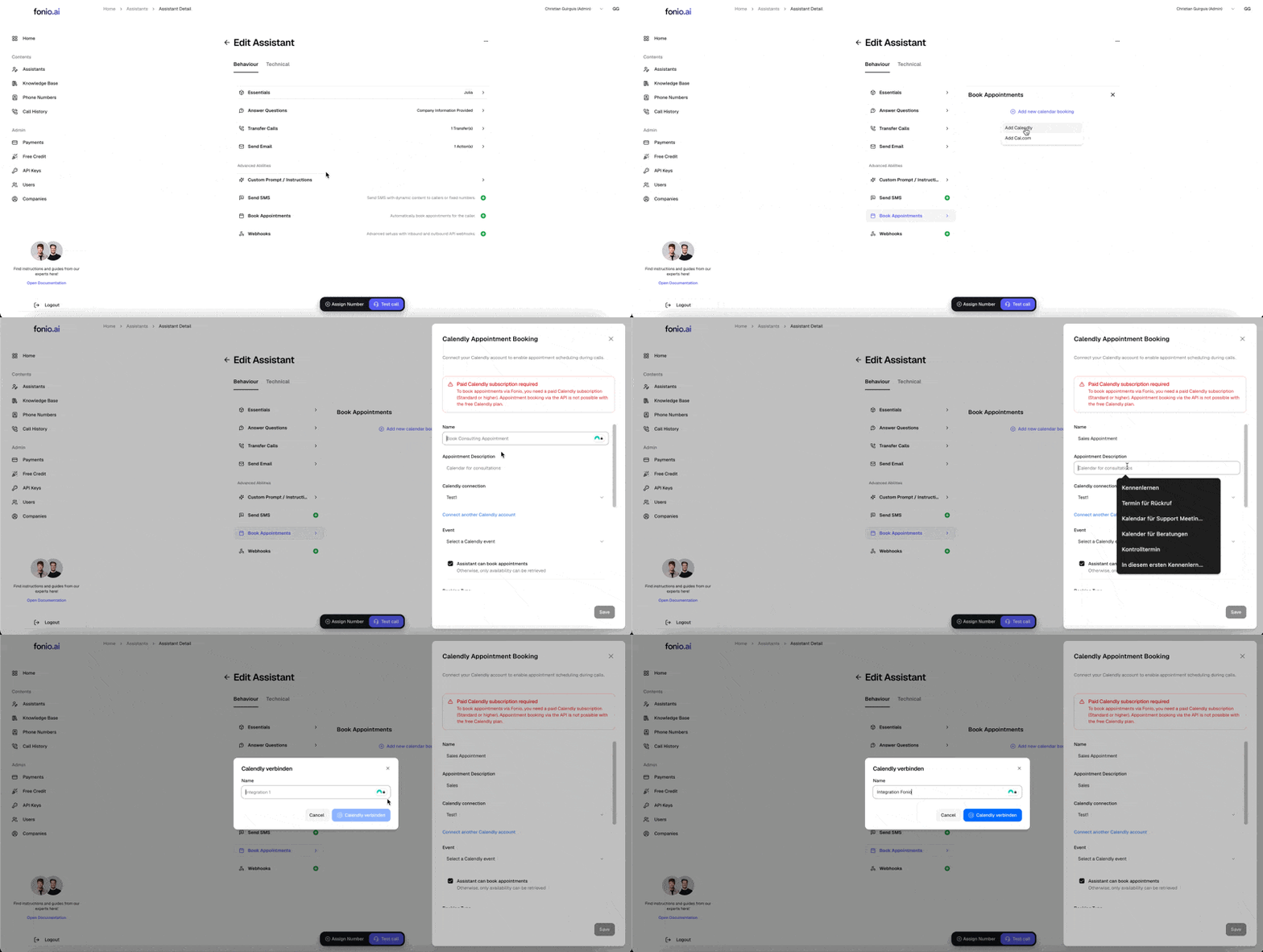
4. Sélectionner le type d'événement
Une fois la connexion active, fonio chargera automatiquement vos événements Calendly disponibles. Sélectionnez l'événement que l'assistant doit réserver pour les appelants (par ex., "Réunion de 15 minutes").
Important: Assurez-vous que cet événement Calendly ne contient pas tout champ obligatoire supplémentaire (questions personnalisées). L'assistant a uniquement besoin du nom et (optionnellement) de l'adresse e‑mail. Des questions obligatoires supplémentaires peuvent empêcher le processus de réservation.
5. Définir les autorisations et le comportement
Vous pouvez maintenant spécifier comment l'IA doit agir :
Vérifier uniquement la disponibilité : L'IA ne fournit que des informations sur les créneaux libres.
Réserver les rendez-vous directement : L'IA finalise la réservation par téléphone.
6. Choisir la méthode de confirmation
Sélectionnez si l'appelant doit recevoir la confirmation par courriel ou SMS. Astuce: Confirmation par SMS est généralement plus efficace puisque le numéro de mobile de l'appelant est détecté automatiquement.
7. Enregistrer et tester
Cliquez Enregistrer. Puis utilisez le test audio fonction pour vérifier le flux de travail. Demandez simplement à l'assistant : "Êtes-vous disponible mardi prochain pour une conversation ?"