Prise de rendez-vous via Cal.com
Last updated: March 19, 2026
Ici, vous apprendrez comment lier fonio à votre prise de rendez-vous via Cal.com.
Dans cet article, vous apprendrez étape par étape comment intégrer Cal.com pour les prises de rendez-vous dans fonio. Vous créerez une clé API, récupérerez l'ID d'événement, saisirez les deux dans fonio, et définirez si votre assistant est autorisé uniquement à afficher ou également à réserver des rendez-vous.
Ce dont vous avez besoin
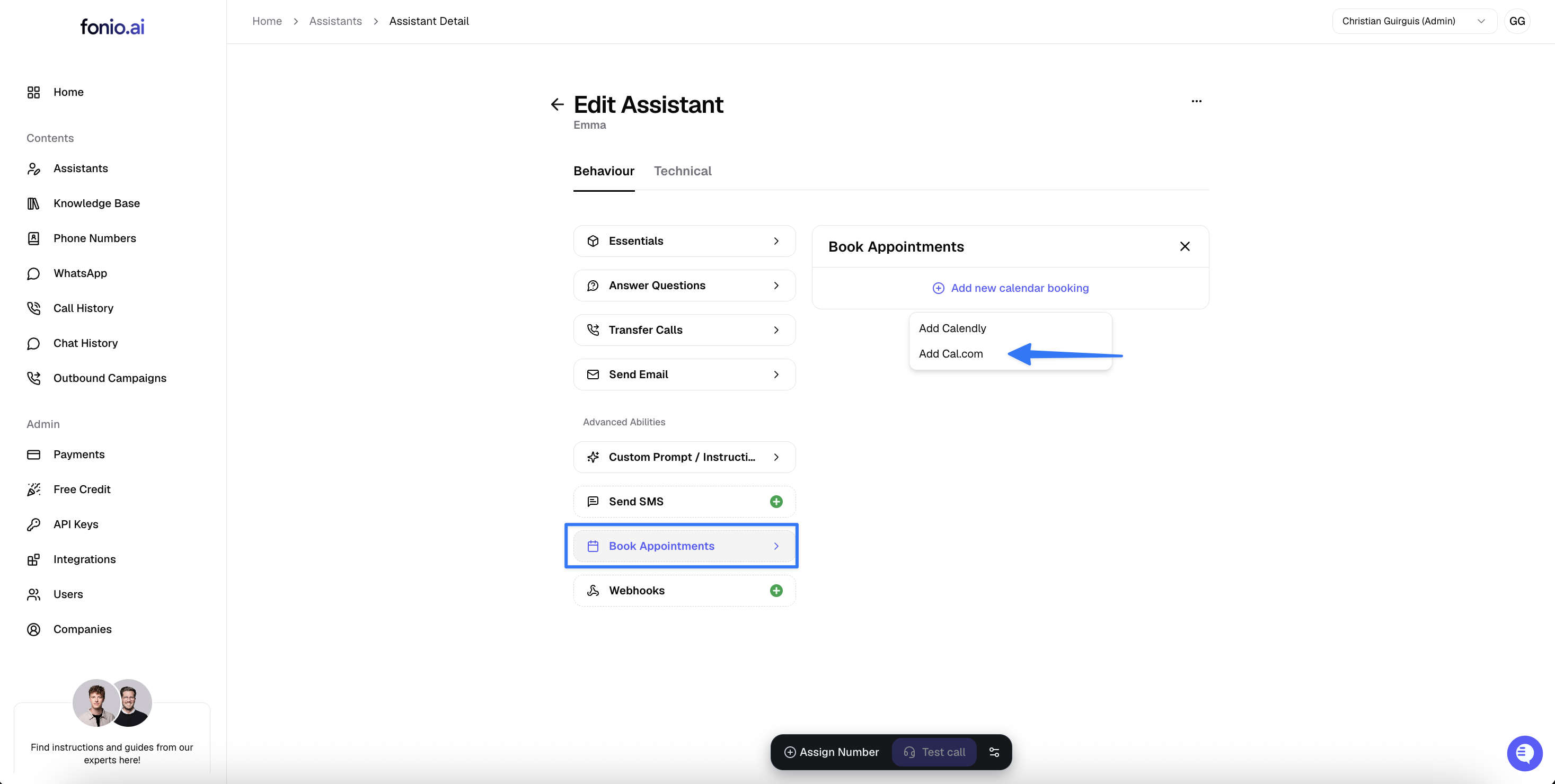
Comment ça fonctionne
1. Créez une clé API dans Cal.com
Ouvrez les paramètres dans Cal.com et accédez à la section des clés API. Créez une nouvelle clé et donnez‑lui un nom reconnaissable, par exemple, « fonio API Key ». Copiez la clé.
Important : Enregistrez la clé dans un endroit sûr ; elle ne sera affichée qu’une seule fois.
2. Trouver l'ID de l'événement dans Cal.com
Tout d'abord, vous devez créer un événement approprié dans Cal.com.
Important : Ne pas ajouter de champs supplémentaires qui doivent être remplis. Sinon, la réservation de calendrier via fonio ne fonctionnera pas.
Ensuite, ouvrez votre type d'événement dans Cal.com qui doit être réservé. Notez l'ID de l'événement ou le lien unique vers l'événement.
Vous pouvez trouver l'ID de l'événement dans l'URL et le copier directement à partir de celle-ci.
3. Ouvrez Fonio et activez la prise de rendez-vous
Ouvrez votre assistant dans Fonio. Allez à la Outils section et activez la prise de rendez-vous.
4. Saisissez la clé API et l'ID de l'événement
Insérez le Cal.com clé API dans le champ correspondant.
Saisissez l'ID de l'événement.
Optionnellement, fournissez une description si vous utilisez plusieurs calendriers afin que l'assistant attribue le bon calendrier.
5. Définir les autorisations
Décidez si l'IA est autorisée uniquement à consulter les rendez-vous ou aussi à les réserver. Choisissez l'option qui correspond à votre processus.
6. Sélectionner la confirmation par e‑mail ou SMS
Choisissez maintenant si l'appelant doit recevoir la confirmation par e‑mail ou SMS.
Si vous choisissez l'e‑mail, l'appelant doit fournir son adresse e‑mail pendant l'appel.
Nous recommandons généralement la confirmation par SMS, car le numéro entrant est connu automatiquement.
7. Enregistrer et tester
Enregistrez les paramètres. Lancez un test audio dans votre assistant et vérifiez la réservation de rendez‑vous avec un cas de test.
Si vous avez plusieurs types d'événements, créez une configuration distincte pour chaque type ou indiquez dans l'invite quel type de rendez‑vous doit être réservé.
Meilleures pratiques tirées de la transcription
Utilisez un nom clair pour la clé API afin de garder une trace dans Cal.com.
Définissez une description dans fonio si vous utilisez plusieurs calendriers ou équipes afin de garder les attributions claires.
Effectuez un test audio immédiatement après l'enregistrement pour valider rapidement les flux.
Dépannage
La réservation ne fonctionne pas
Vérifiez si la clé API est valide et si l'ID d'événement appartient au bon type d'événement.
Assurez-vous que dans Cal.com, le type d'événement a une délai minimum (par exemple, 15 minutes) correctement définie. Si cette indication est manquante ou trop longue, la réservation peut échouer avec une erreur 502.
Assurez-vous que l'assistant possède la réservation permission.
Assurez-vous qu'aucun champ supplémentaire n'est créé pour le rendez-vous dans Cal.com.
Aucun créneau disponible
Assurez-vous qu'il y a des créneaux disponibles dans le type d'événement sélectionné.
Plusieurs types de rendez-vous disponibles
Créez une configuration distincte pour chaque type d'événement ou définissez dans l'invite le type de rendez-vous qui doit être réservé.
Résumé
Créer une clé API et noter l'ID d'événement dans Cal.com
Activer la réservation de rendez-vous dans fonio, saisir la clé API et l'ID d'événement
Choisir les autorisations et effectuer le test audio
Étendre le prompt avec des conditions de réservation claires
Pour des questions ou de l'assistance, notre équipe est disponible à support@fonio.ai.