Prenotazione Appuntamenti Calendly
Last updated: March 18, 2026
Qui imparerai come collegare fonio al tuo account Calendly in modo che il tuo assistente AI possa aggiungere direttamente gli appuntamenti al tuo calendario.
In questo articolo, imparerai passo passo come autorizzare l'integrazione Calendly, selezionare l'evento corretto e configurare il tuo assistente per la programmazione automatica degli appuntamenti.
Cosa ti serve
Un account Calendly attivo
Le credenziali di accesso a Calendly (accesso tramite email o Google/Microsoft)
Un tipo di evento preconfigurato in Calendly (ad es., "Consulenza iniziale")
Come funziona
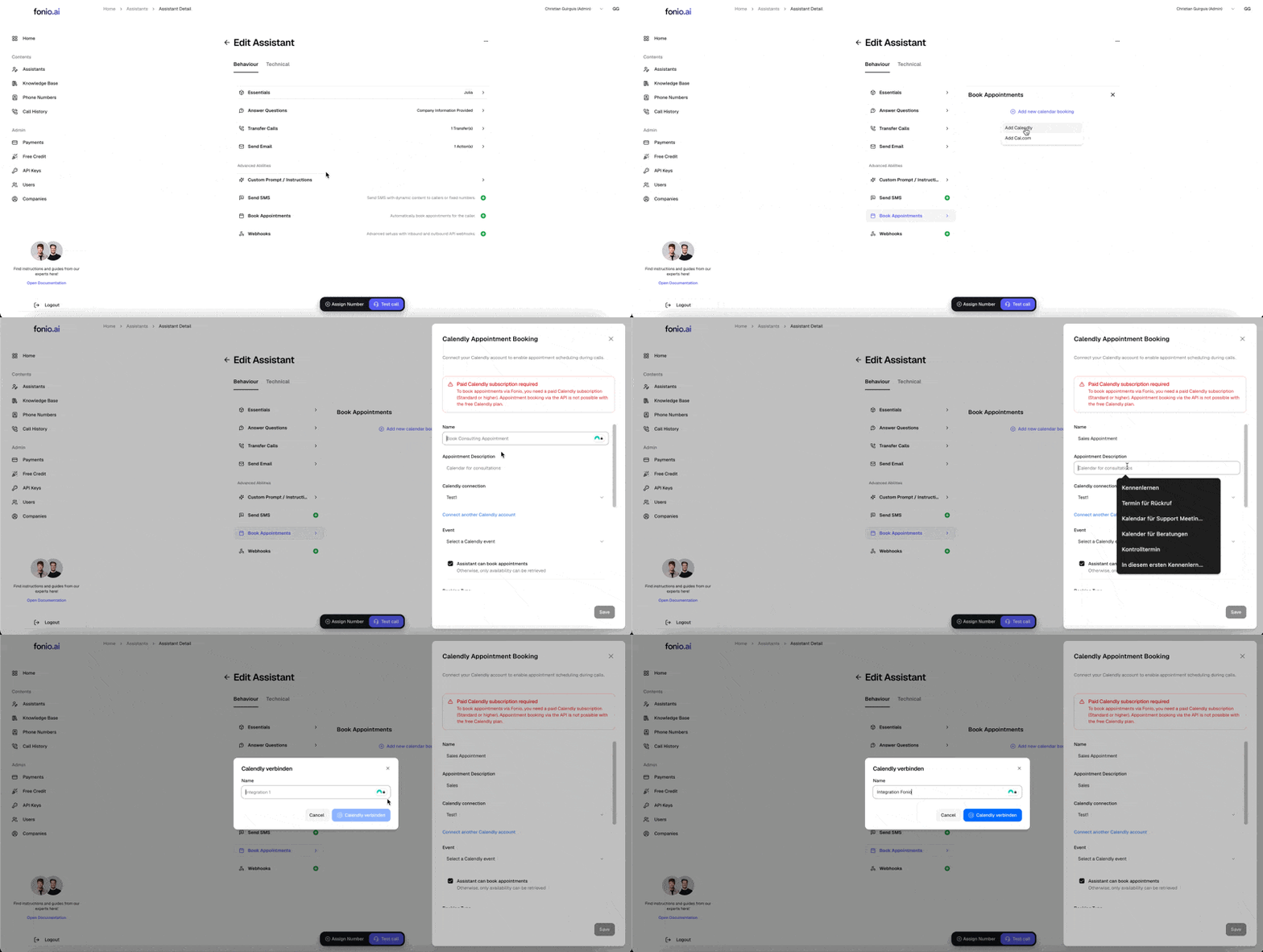
1. Apri fonio e attiva la prenotazione degli appuntamenti
Accedi alla tua dashboard di fonio e seleziona l'assistente desiderato. Vai alla Prenota Appuntamenti sezione nelle impostazioni dell'assistente.
2. Seleziona Calendly come provider
Scegli Calendly dal menu a tendina come provider.
3. Stabilisci la connessione (login OAuth)
Fai clic sul "Collega con Calendly" (o "Collega") pulsante.
Una finestra pop-up di Calendly sicura si aprirà.
Accedi con le tue credenziali abituali (ad esempio, "Accedi con Google").
Conferma la richiesta di autorizzazione in modo che fonio possa accedere ai tuoi orari disponibili e creare nuove prenotazioni.
Dopo la conferma, la finestra si chiuderà automaticamente e la connessione verrà stabilita.
4. Seleziona tipo di evento
Una volta attiva la connessione, fonio caricherà automaticamente i tuoi eventi Calendly disponibili. Seleziona l'evento che l'assistente deve prenotare per i chiamanti (ad esempio, "15 Minute Meeting").
Importante: Assicurati che questo evento Calendly non contenga alcuni campi obbligatori aggiuntivi (domande personalizzate). L'assistente ha bisogno solo del nome e (opzionalmente) dell'indirizzo email. Domande obbligatorie aggiuntive potrebbero impedire il processo di prenotazione.
5. Imposta permessi e comportamento
Ora puoi specificare come dovrebbe comportarsi l'IA:
Controlla solo la disponibilità: L'IA fornisce solo informazioni sugli slot liberi.
Prenota gli appuntamenti direttamente: L'IA completa la prenotazione al telefono.
6. Scegli il metodo di conferma
Seleziona se il chiamante deve ricevere la conferma via email o SMS. Suggerimento: Conferma via SMS è solitamente più efficiente poiché il numero di cellulare del chiamante viene rilevato automaticamente.
7. Salva e prova
Fai clic Salva. Quindi usa il test audio funzione per verificare il flusso di lavoro. Chiedi semplicemente all'assistente: "Sei disponibile martedì prossimo per una conversazione?"