Prenotazione Appuntamenti tramite Cal.com
Last updated: March 19, 2026
Qui imparerai come collegare fonio con la tua prenotazione degli appuntamenti tramite Cal.com.
In questo articolo, imparerai passo passo come integrare Cal.com per le prenotazioni degli appuntamenti in fonio. Creerai una chiave API, recupererai l'ID Evento, inserirai entrambi in fonio e definirai se il tuo assistente è autorizzato solo a visualizzare o anche a prenotare gli appuntamenti.
Cosa ti serve
Cal.com accesso
Cal.com chiave API
Accesso agli assistenti fonio
Tipo di evento in Cal.com da prenotare
Come funziona
1. Crea una chiave API in Cal.com
Apri le impostazioni in Cal.com e vai alla sezione delle chiavi API. Crea una nuova chiave e assegnale un nome riconoscibile, ad esempio, “fonio API Key.” Copia la chiave.
Importante: Salva la chiave in un luogo sicuro; sarà mostrata solo una volta.
2. Trova l'ID dell'evento in Cal.com
Per prima cosa, devi creare un evento adatto in Cal.com.
Importante: Non aggiungere campi aggiuntivi che devono essere compilati. Altrimenti, la prenotazione del calendario tramite fonio non funzionerà.
Quindi apri il tuo tipo di evento in Cal.com che dovrebbe essere prenotato. Nota l'ID dell'evento o il link unico all'evento.
Puoi trovare l'ID dell'evento nell'URL e copiarlo direttamente da lì.
3. Apri Fonio e attiva la prenotazione degli appuntamenti
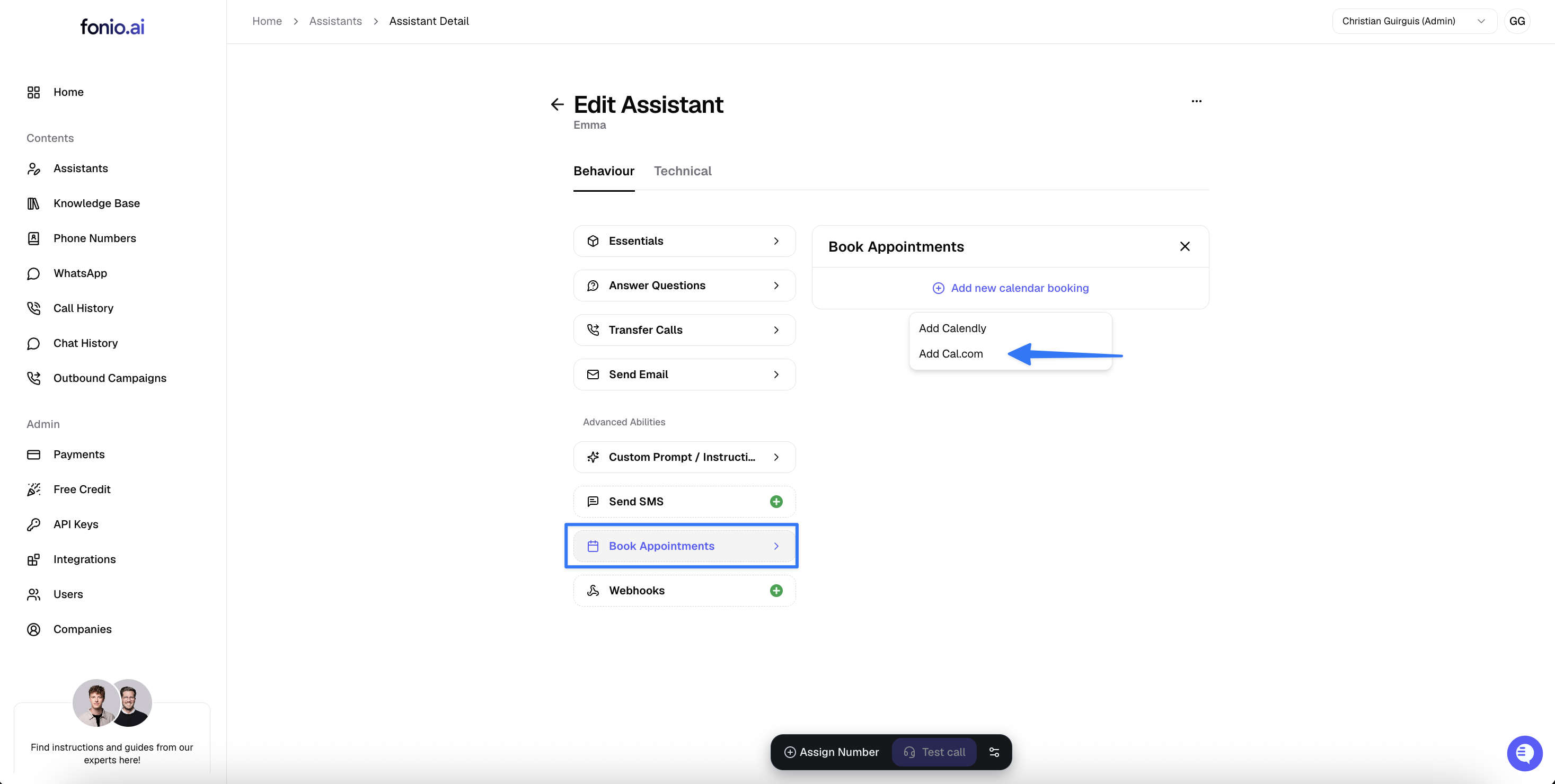
Apri il tuo assistente in Fonio. Vai alla Strumenti sezione e attiva la prenotazione degli appuntamenti.
4. Inserisci la chiave API e l'ID evento
Inserisci il Cal.com chiave API nel campo corrispondente.
Inserisci l'ID dell'evento.
Facoltativamente, fornisci una descrizione se utilizzi più calendari in modo che l'assistente assegni il calendario corretto.
5. Imposta i permessi
Decidi se l'IA può solo visualizzare gli appuntamenti o anche prenotarli. Scegli l'opzione che si adatta al tuo processo.
6. Seleziona la conferma via email o SMS
Ora scegli se il chiamante deve ricevere la conferma via email o SMS.
Se scegli l'email, il chiamante deve fornire il proprio indirizzo email durante la chiamata.
Consigliamo generalmente la conferma via SMS, poiché il numero in ingresso è noto automaticamente.
7. Salva e prova
Salva le impostazioni. Avvia un test audio nel tuo assistente e verifica la prenotazione dell'appuntamento con un caso di prova.
Se hai più tipi di evento, crea una configurazione separata per ciascun tipo o specifica nel prompt quale tipo di appuntamento dovrebbe essere prenotato.
Le migliori pratiche dalla trascrizione
Usa un nome chiaro per la chiave API per tenere traccia in Cal.com.
Imposta una descrizione in fonio se usi più calendari o team per mantenere chiare le assegnazioni.
Esegui un test audio subito dopo il salvataggio per convalidare rapidamente i flussi.
Risoluzione dei problemi
La prenotazione non funziona
Verifica se la chiave API è valida e se l'ID dell'evento appartiene al tipo di evento corretto.
Assicurati che in Cal.com, per il tipo di evento, sia impostato un preavviso minimo (ad esempio 15 minuti) impostato correttamente. Se questa indicazione manca o è troppo lunga, la prenotazione può fallire con un errore 502.
Assicurati che l'assistente abbia il permesso di prenotazione
Assicurati che non vengano creati campi aggiuntivi per l'appuntamento in Cal.com.
Nessuna fascia oraria disponibile
Assicurati che ci siano orari disponibili nel tipo di evento selezionato.
Diversi tipi di appuntamento disponibili
Crea una configurazione separata per ogni tipo di evento o definisci nel prompt quale tipo di appuntamento deve essere prenotato.
Riepilogo
Crea una chiave API e annota l'ID dell'evento in Cal.com
Attiva la prenotazione degli appuntamenti in fonio, inserisci la chiave API e l'ID dell'evento
Scegli le autorizzazioni ed esegui il test audio
Estendi il prompt con chiare condizioni di prenotazione
Per domande o supporto, il nostro team è disponibile all'indirizzo support@fonio.ai.