Rezerwacja wizyty w Calendly
Last updated: March 18, 2026
Tutaj dowiesz się, jak połączyć fonio z Twoim Konto Calendly tak aby Twój asystent AI mógł bezpośrednio dodawać spotkania do Twojego kalendarza.
W tym artykule dowiesz się krok po kroku, jak autoryzować integrację Calendly, wybrać odpowiednie wydarzenie i skonfigurować swojego asystenta do automatycznego planowania spotkań.
Czego potrzebujesz
Aktywne konto Calendly
Twoje dane logowania do Calendly (logowanie przez email lub Google/Microsoft)
Wstępnie skonfigurowany typ wydarzenia w Calendly (np. "Konsultacja wstępna")
Jak to działa
1. Otwórz fonio i włącz rezerwację spotkań
Zaloguj się do swojego panelu fonio i wybierz pożądanego asystenta. Przejdź do sekcji Rezerwuj Spotkania w ustawieniach asystenta.
2. Wybierz Calendly jako dostawcę
Wybierz Calendly z menu rozwijanego jako dostawcę.
3. Nawiąż połączenie (logowanie OAuth)
Kliknij "Połącz z Calendly" (lub "Połącz") przycisk.
Bezpieczne okno wyskakujące Calendly zostanie otwarte.
Zaloguj się przy użyciu swoich zwykłych danych uwierzytelniających (np. "Zaloguj się przez Google").
Potwierdź żądanie uprawnień, aby fonio mogło uzyskać dostęp do Twoich dostępnych terminów i tworzyć nowe rezerwacje.
Po potwierdzeniu okno zostanie automatycznie zamknięte, a połączenie zostanie ustanowione.
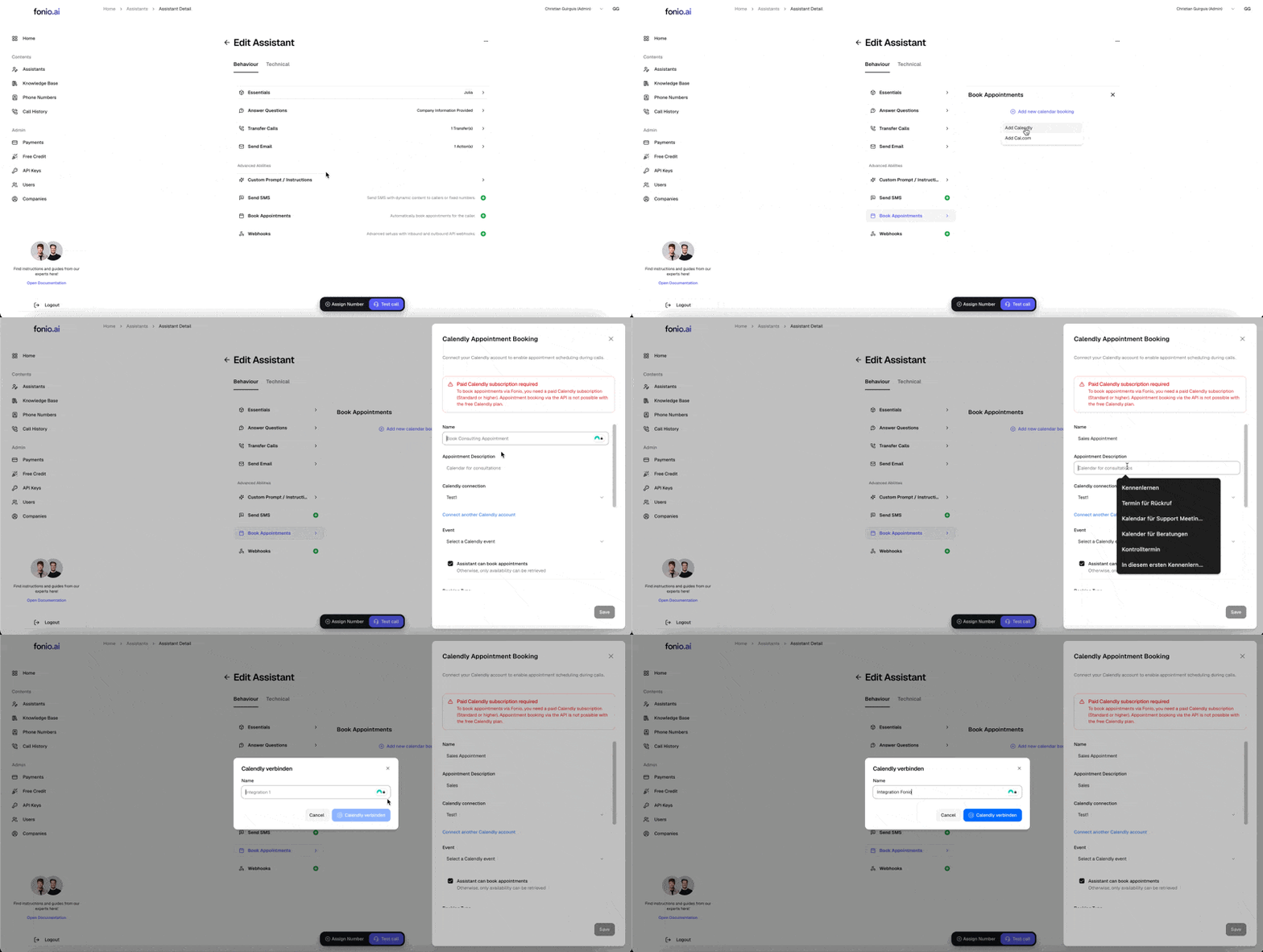
4. Wybierz typ wydarzenia
Gdy połączenie jest aktywne, fonio automatycznie załaduje dostępne wydarzenia Calendly. Wybierz wydarzenie, które asystent ma rezerwować dla dzwoniących (np. „15‑minutowe spotkanie”).
Ważne: Upewnij się, że to wydarzenie Calendly nie zawiera żadnych dodatkowych wymaganych pól (niestandardowych pytań). Asystent potrzebuje tylko imienia i (opcjonalnie) adresu e‑mail. Dodatkowe wymagane pytania mogą uniemożliwić proces rezerwacji.
5. Ustaw uprawnienia i zachowanie
Możesz teraz określić, jak ma działać AI:
Sprawdź tylko dostępność: AI podaje jedynie informacje o dostępnych terminach.
Rezerwuj spotkania bezpośrednio: AI finalizuje rezerwację przez telefon.
6. Wybierz metodę potwierdzenia
Wybierz, czy dzwoniący powinien otrzymać potwierdzenie za pośrednictwem e‑mail lub SMS. Wskazówka: Potwierdzenie za pośrednictwem SMS jest zwykle bardziej wydajne, ponieważ numer telefonu komórkowego dzwoniącego jest wykrywany automatycznie.
7. Zapisz i przetestuj
Kliknij Zapisz. Następnie użyj test dźwięku funkcji do sprawdzenia przepływu pracy. Po prostu zapytaj asystenta: "Czy jesteś dostępny w przyszły wtorek na rozmowę?"