Rezerwacja wizyty przez Cal.com
Last updated: March 19, 2026
Tutaj dowiesz się, jak połączyć fonio z rezerwacją wizyt za pośrednictwem Cal.com.
W tym artykule dowiesz się krok po kroku, jak zintegrować Cal.com do rezerwacji wizyt w fonio. Utworzysz klucz API, pobierzesz identyfikator wydarzenia, wprowadzisz oba w fonio oraz określisz, czy Twój asystent ma jedynie wyświetlać, czy również rezerwować wizyty.
Czego potrzebujesz
Jak to działa
1. Utwórz klucz API w Cal.com
Otwórz ustawienia w Cal.com i przejdź do sekcji kluczy API. Utwórz nowy klucz i nadaj mu rozpoznawalną nazwę, na przykład „fonio API Key”. Skopiuj klucz.
Ważne: Zapisz klucz w bezpiecznym miejscu; będzie wyświetlony tylko raz.
2. Znajdź ID wydarzenia w Cal.com
Najpierw musisz utworzyć odpowiednie wydarzenie w Cal.com.
Ważne: Nie dodawaj żadnych dodatkowych pól, które muszą być wypełnione. W przeciwnym razie rezerwacja kalendarza przez fonio nie będzie działać.
Następnie otwórz swój typ wydarzenia w Cal.com które powinno być zarezerwowane. Zanotuj ID wydarzenia lub unikalny link do wydarzenia.
Możesz znaleźć ID wydarzenia w adresie URL i skopiować je bezpośrednio stamtąd.
3. Otwórz Fonio i aktywuj rezerwację wizyt
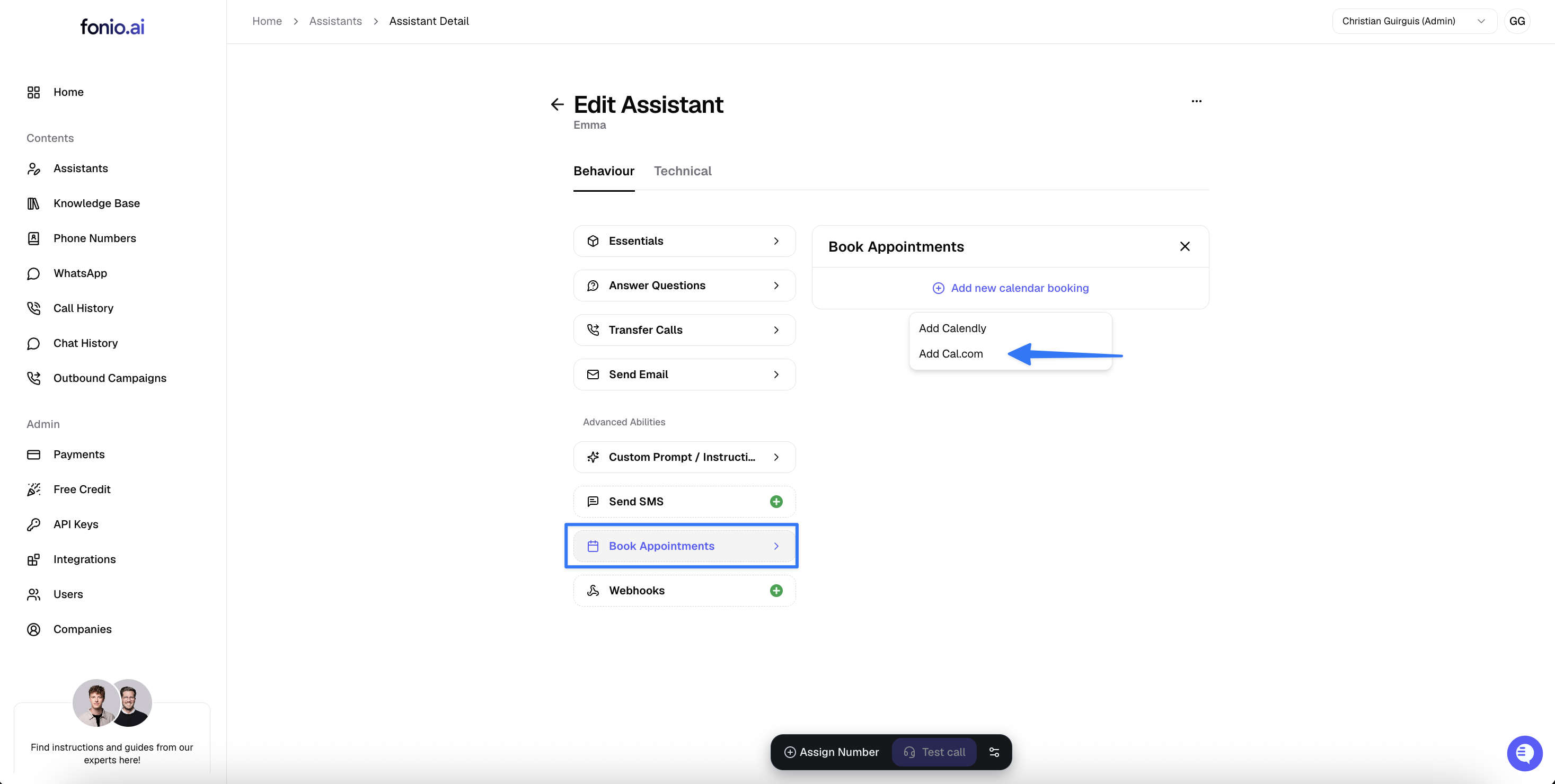
Otwórz swojego asystenta w fonio. Przejdź do sekcji Narzędzia i aktywuj rezerwację wizyt.
4. Wprowadź klucz API i identyfikator wydarzenia
Wstaw Cal.com klucz API w odpowiednim polu.
Wprowadź identyfikator wydarzenia.
Opcjonalnie podaj opis, jeśli używasz wielu kalendarzy, aby asystent przypisał właściwy kalendarz.
5. Ustaw uprawnienia
Zdecyduj, czy AI ma jedynie przeglądać spotkania, czy także je rezerwować. Wybierz opcję, która pasuje do Twojego procesu.
6. Wybierz potwierdzenie e-mailem lub SMS
Teraz wybierz, czy rozmówca ma otrzymać potwierdzenie e-mailem, czy SMS-em.
Jeśli wybierzesz e-mail, rozmówca musi podać swój adres e-mail podczas rozmowy.
Zalecamy zazwyczaj potwierdzenie za pomocą SMS, ponieważ przychodzący numer jest automatycznie znany.
7. Zapisz i przetestuj
Zapisz ustawienia. Rozpocznij test audio w swoim asystencie i sprawdź rezerwację wizyty za pomocą testowego przypadku.
Jeśli masz wiele typów wydarzeń, utwórz osobną konfigurację dla każdego typu lub określ w zapytaniu, który typ wizyty powinien być zarezerwowany.
Najlepsze praktyki z transkrypcji
Użyj wyraźnej nazwy dla klucza API, aby móc go śledzić w Cal.com.
Ustaw opis w fonio, jeśli używasz wielu kalendarzy lub zespołów, aby zachować przejrzystość przydziałów.
Wykonaj test audio od razu po zapisaniu, aby szybko zweryfikować przepływy.
Rozwiązywanie problemów
Rezerwacja nie działa
Sprawdź, czy klucz API jest ważny i czy identyfikator zdarzenia należy do odpowiedniego typu wydarzenia.
Upewnij się, że w Cal.com przy typie wydarzenia ustawiono minimalny czas wyprzedzenia (np. 15 minut) jest poprawnie ustawiony. Jeśli to ustawienie jest brakujące lub zbyt długie, rezerwacja może zakończyć się błędem 502.
Upewnij się, że asystent ma rezerwacja uprawnienie.
Upewnij się, że żadne dodatkowe pola nie są tworzone dla spotkania w Cal.com.
Brak dostępnych terminów
Upewnij się, że w wybranym typie wydarzenia są dostępne terminy.
Dostępne są różne typy spotkań
Utwórz osobną konfigurację dla każdego typu wydarzenia lub określ w zapytaniu, który typ spotkania powinien być zarezerwowany.
Podsumowanie
Utwórz klucz API i zanotuj identyfikator wydarzenia w Cal.com
Aktywuj rezerwację spotkań w fonio, wprowadź klucz API i identyfikator wydarzenia
Wybierz uprawnienia i przeprowadź test dźwięku
Rozszerz zapytanie o jasne warunki rezerwacji
W razie pytań lub potrzebujesz wsparcia, nasz zespół jest dostępny pod adresem support@fonio.ai.