Agendamento de Compromissos no Calendly
Last updated: March 18, 2026
Aqui você aprenderá como conectar o fonio com sua conta do Calendly para que seu assistente de IA possa adicionar diretamente compromissos ao seu calendário.
Neste artigo, você aprenderá passo a passo como autorizar a integração do Calendly, selecionar o evento correto e configurar seu assistente para agendamento automático de compromissos.
O que você precisa
Uma conta ativa do Calendly
Suas credenciais de login do Calendly (login via email ou Google/Microsoft)
Um tipo de evento pré-configurado no Calendly (por exemplo, "Consulta Inicial")
Como funciona
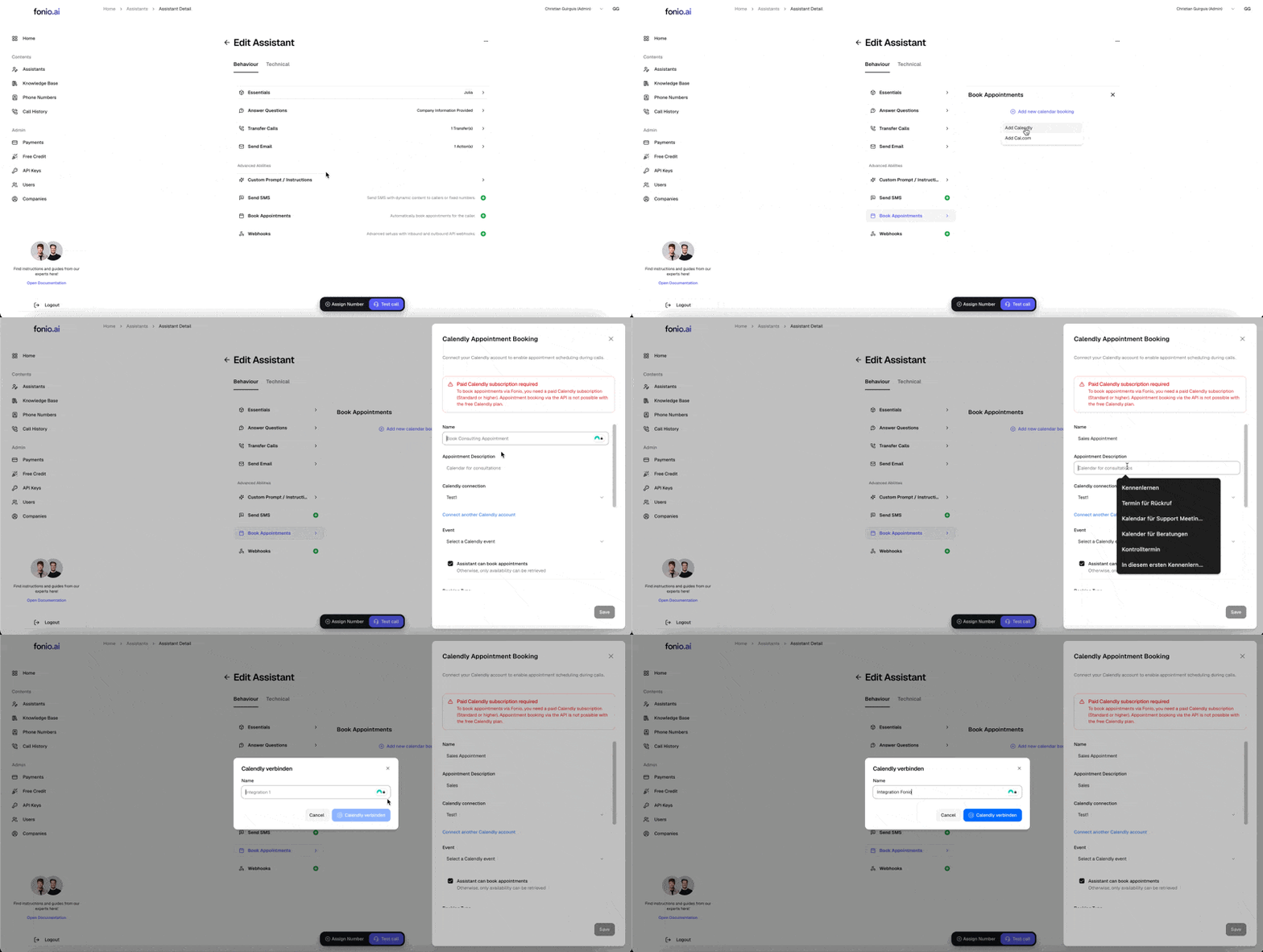
1. Abra o fonio e ative a reserva de compromissos
Faça login no seu painel fonio e selecione o assistente desejado. Navegue até a Agendar Compromissos seção nas configurações do assistente.
2. Selecione Calendly como provedor
Escolha Calendly no menu suspenso como provedor.
3. Estabeleça a conexão (login OAuth)
Clique no "Conectar ao Calendly" (ou "Conectar") botão.
Uma janela pop-up segura do Calendly será aberta.
Faça login com suas credenciais habituais (por exemplo, "Entrar com o Google").
Confirme a solicitação de permissão para que o fonio possa acessar seus horários disponíveis e criar novas reservas.
Após a confirmação, a janela fechará automaticamente e a conexão será estabelecida.
4. Selecionar tipo de evento
Assim que a conexão estiver ativa, o fonio carregará automaticamente seus eventos disponíveis do Calendly. Selecione o evento que o assistente deve agendar para os chamadores (por exemplo, "Reunião de 15 Minutos").
Importante: Certifique-se de que este evento do Calendly não contenha nenhum campo adicional obrigatório (perguntas personalizadas). O assistente só precisa do nome e (opcionalmente) do endereço de e-mail. Perguntas adicionais obrigatórias podem impedir o processo de agendamento.
5. Definir permissões e comportamento
Agora você pode especificar como a IA deve agir:
Verificar apenas disponibilidade: A IA fornece apenas informações sobre horários livres.
Agendar compromissos diretamente: A IA finaliza o agendamento por telefone.
6. Escolher método de confirmação
Selecione se o chamador deve receber a confirmação via e‑mail ou SMS. Dica: Confirmação via SMS geralmente é mais eficiente, pois o número de celular do chamador é detectado automaticamente.
7. Salvar e testar
Clique Salvar. Em seguida, use o teste de áudio função para verificar o fluxo de trabalho. Basta pedir ao assistente: "Você está disponível na próxima terça-feira para uma conversa?"