Agendamento de Compromissos via Cal.com
Last updated: March 19, 2026
Aqui você aprenderá como vincular o fonio ao seu agendamento de compromissos via Cal.com.
Neste artigo, você aprenderá passo a passo como integrar Cal.com para agendamentos de compromissos no fonio. Você criará uma chave de API, recuperará o ID do Evento, inserirá ambos no fonio e definirá se o seu assistente tem permissão apenas para exibir ou também para marcar compromissos.
O que você precisa
Cal.com acesso
Cal.com chave de API
Acesso aos assistentes fonio
Tipo de evento em Cal.com para ser reservado
Como funciona
1. Crie a chave de API em Cal.com
Abra as configurações em Cal.com e vá para a seção de chaves de API. Crie uma nova chave e dê a ela um nome reconhecível, por exemplo, “fonio API Key”. Copie a chave.
Importante: Salve a chave em um local seguro; ela será exibida apenas uma vez.
2. Encontrar ID do Evento em Cal.com
Primeiro, você precisa criar um evento adequado em Cal.com.
Importante: Não adicione nenhum campo adicional que precise ser preenchido. Caso contrário, a reserva de calendário via fonio não funcionará.
Em seguida, abra seu tipo de evento em Cal.com que deve ser reservado. Observe o ID do Evento ou o link único para o evento.
Você pode encontrar o ID do Evento na URL e copiá-lo diretamente de lá.
3. Abra o Fonio e ative o agendamento de compromissos
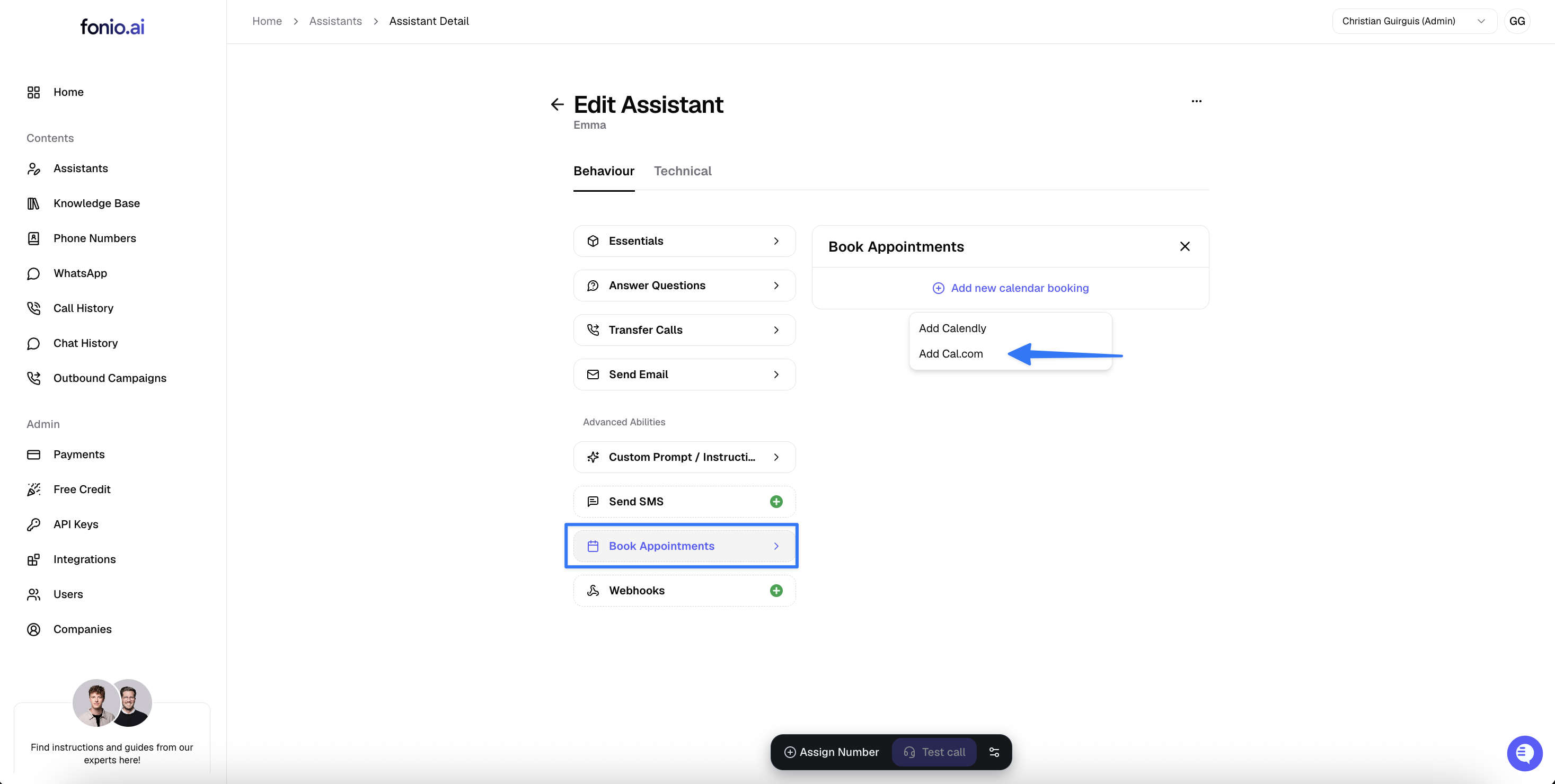
Abra seu assistente no fonio. Vá para a Ferramentas seção e ative o agendamento de compromissos.
4. Insira a chave de API e o ID do evento
Insira o Cal.com chave de API no campo correspondente.
Insira o ID do evento.
Opcionalmente, forneça uma descrição se você usar vários calendários, para que o assistente atribua o calendário correto.
5. Definir permissões
Decida se a IA pode apenas visualizar compromissos ou também agendá-los. Escolha a opção que se encaixa no seu processo.
6. Selecionar confirmação por e-mail ou SMS
Agora escolha se o chamador deve receber a confirmação por e-mail ou SMS.
Se você selecionar e-mail, o chamador deve fornecer seu endereço de e-mail durante a chamada.
Recomendamos geralmente a confirmação via SMS, já que o número de origem é conhecido automaticamente.
7. Salvar e testar
Salve as configurações. Inicie um teste de áudio no seu assistente e verifique a reserva de compromisso com um caso de teste.
Se você tem vários tipos de evento, crie uma configuração separada para cada tipo ou especifique no prompt qual tipo de compromisso deve ser reservado.
Melhores Práticas da Transcrição
Use um nome claro para a chave da API para acompanhar em Cal.com.
Defina uma descrição no fonio se você usa vários calendários ou equipes para manter as atribuições claras.
Faça um teste de áudio imediatamente após salvar para validar rapidamente os fluxos.
Resolução de Problemas
Reserva não funciona
Verifique se a chave de API é válida e se o ID do evento pertence ao tipo de evento correto.
Certifique-se de que, no Cal.com, no tipo de evento, haja um tempo mínimo de antecedência (por exemplo, 15 minutos) configurado corretamente. Se essa informação estiver ausente ou for muito longa, a reserva pode falhar com um erro 502.
Certifique-se de que o assistente tem a permissão de reserva.
Certifique-se de que nenhum campo adicional seja criado para o agendamento no Cal.com.
Nenhum horário disponível
Certifique‑se de que há horários disponíveis no tipo de evento selecionado.
Vários tipos de agendamento disponíveis
Crie uma configuração separada para cada tipo de evento ou defina no prompt qual tipo de agendamento deve ser reservado.
Resumo
Crie a chave API e anote o ID do Evento em Cal.com
Ative a reserva de compromissos no fonio, insira a chave API e o ID do Evento
Escolha as permissões e realize o teste de áudio
Estenda o prompt com condições de reserva claras
Para dúvidas ou suporte, nossa equipe está disponível em support@fonio.ai.